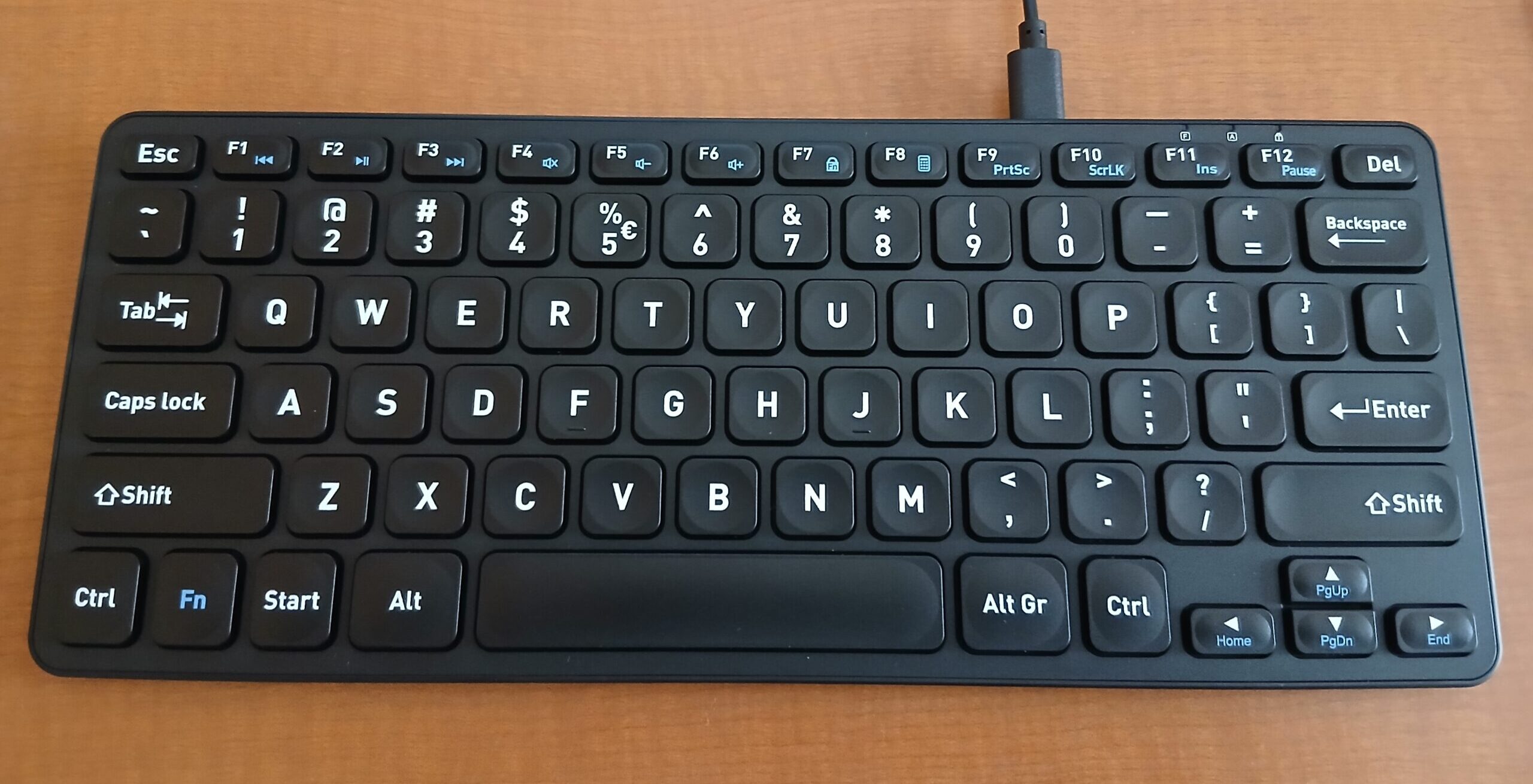
僕はPCを使うようになってから日本語配列のキーボードを何年もずっと使っていたのですが、よく考えるとキーボードに印字されているひらがなを直接打つことはなくローマ字でしか入力しないし、いくつか用意されている変換・無変換とかカタカナとか半角とかを切り替える日本語配列専用のキーも全然活用しておらず、ほぼCapsLockキーでの[日本語ローマ字↔英字]の切り替えしか使ってなかったので、もっとボタンが少なくて印字も最小限のシンプルなキーボードの方が快適なんじゃないか?と思って最近英語配列のキーボードを購入してみました。
ただ日本語を入力する環境では、日本語配列のキーボードよりは英語配列のキーボードは一般的でないので最初に少し設定を変えた方が快適に使えると思い記事にまとめておきました。
大まかな手順は以下の通りです
- 1OSの設定から英語配列キーボードとして認識させる
この操作で英語配列キーボードでほぼ印字通りの記号が打てるようになります。
- 2Microsoft PowerToys をインストールする
日本語↔英語入力の切り替えを1ボタンで可能にするには、追加ソフトが必要になります。
- 3キーボードマネージャーをONにして、任意のキーに日本語↔英語入力の切り替えを割り当てる
おそらくほぼ出番が無さそうなCapsLockを変換キーにするのがおすすめです。
以下、もう少し詳しく説明していきます。
ステップ1 OSの設定から英語配列キーボードとして認識させる
今まで日本語配列のキーボードを使っていた場合、OSの設定はおそらく日本語配列の認識のままになっていると思います。
このまま英語配列のキーボードを繋げてもアルファベットや数字は印字通りに打てますが、それ以外の記号の配置が全然違うので混乱してしまうと思われます。
なのでOSの認識を英語キーボードに変更して記号を印字通りに入力できるようにします。
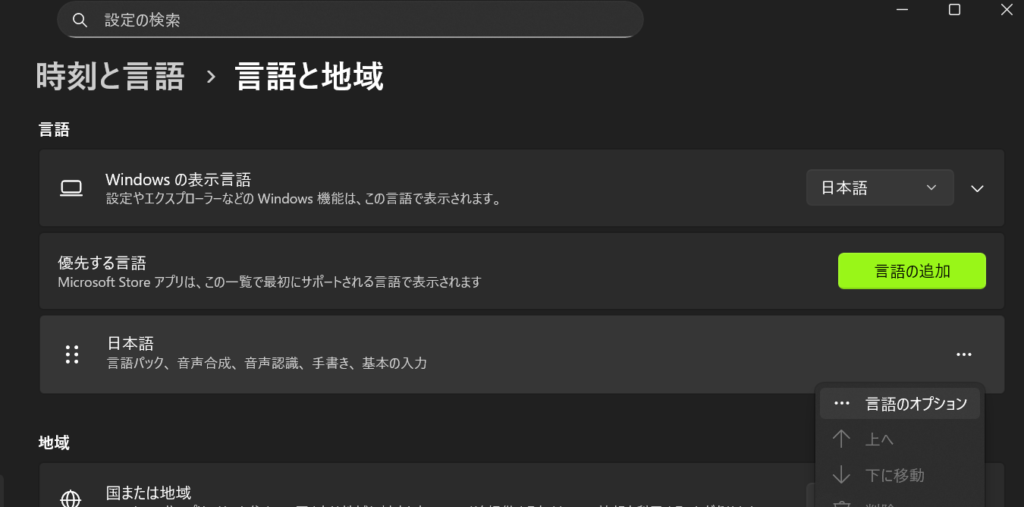
設定の 時刻と言語 > 言語と地域 の「日本語」の … から言語のオプションを選択。
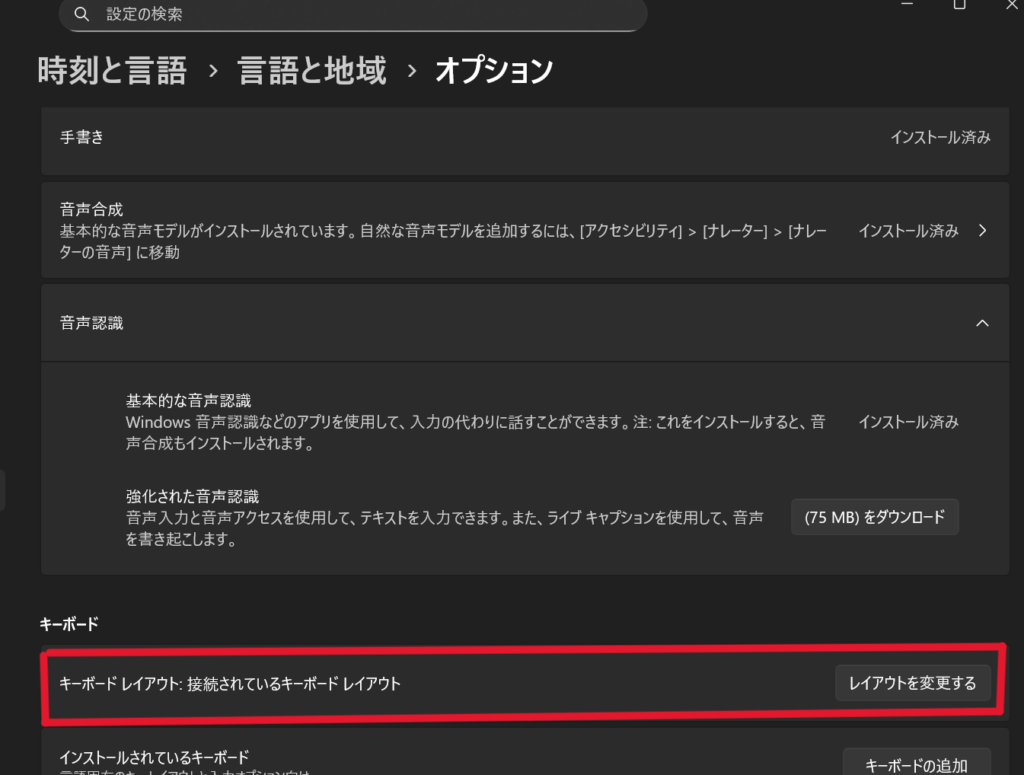
キーボードレイアウトの部分を、「英語キーボード」または「接続されているキーボードレイアウト」に変更すればOKです。
これでとりあえず記号をほぼ印字通りに入力できるようになりました。ただしバックスラッシュ(Enterキーの上の右端のキー)だけはどうしても「\」マークに置き換わってしまうようです。
記号が印字と違っても完全に配置を覚えるつもりの方は日本語配列の認識のまま使うのもありですが、英語配列の認識に変えておくのが普通はおすすめかと思います。
ステップ2 Microsoft PowerToysをインストールする
ステップ1でキーボードがOSに英語配列と認識されると、記号は印字通りに打てるようになりましたが今度は日本語↔英語入力の切り替えが1つのキーで行えなくなってしまいます。
デフォルトのままでも Shift + CapsLock, Alt + ` などの同時押しで切り替えられますが、頻繁に使うのでできれば1つのキーで切り替えできるようにしたいですよね。
もしデフォルトの2つ押しで十分なら以降の手順は不要です。
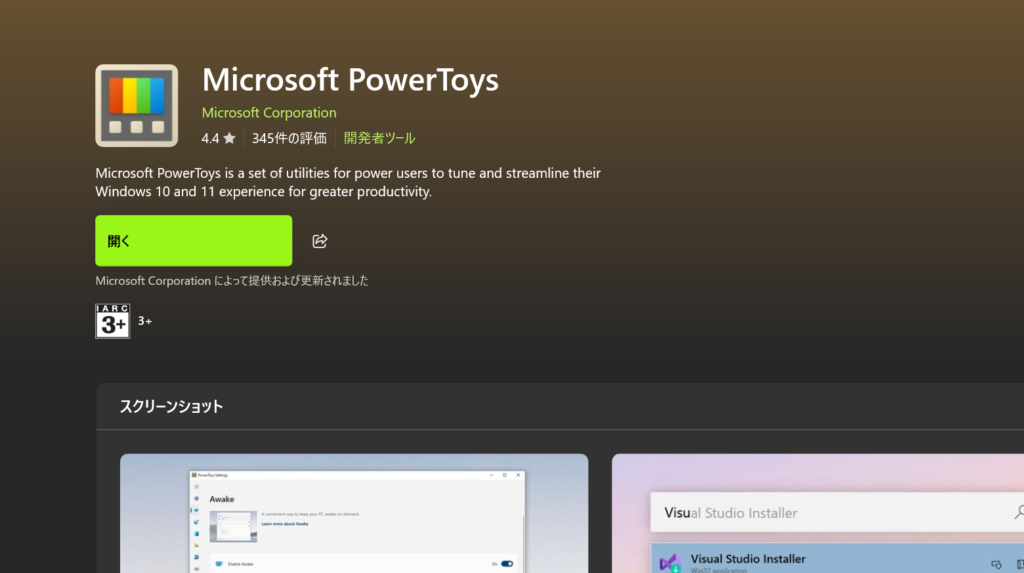
設定項目をいじったりネットで調べた結果、意外とWindows11の設定のみでは任意のキーに別の動作を自由に割り当てることができないようなので、仕方なく追加のソフトをダウンロードしてそのような機能を使えるようにします。
キーの割当を変えるだけなので調べればそのようなソフトはたくさん出てくるかと思いますが、この記事ではOSと同じマイクロソフト製の「PowerToys」というソフトを使用しました。
マイクロソフトストアから無料でダウンロードできます。
ステップ3 キーボードマネージャーで任意のキーに入力切り替えを割り当てる
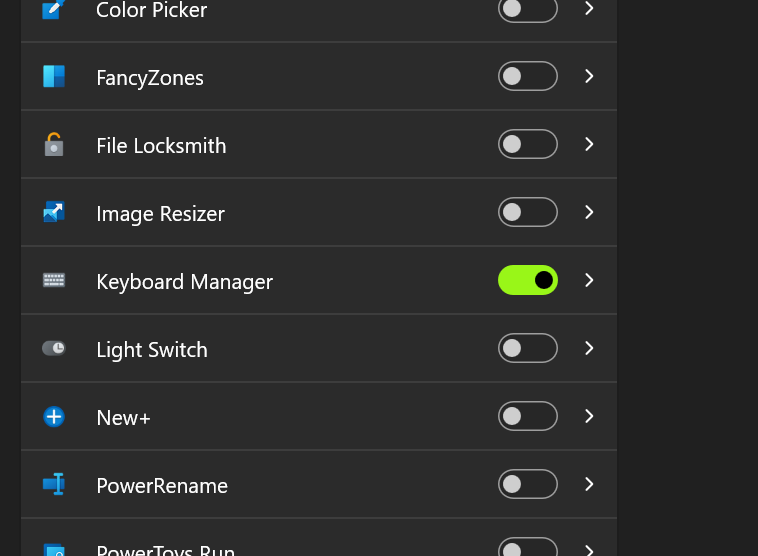
ステップ2でインストールした Microsoft PowerToysはPCの操作に様々な高度な追加機能を加えられるソフトみたいですが、ほとんどの人にとって必要無いと思われるので、今回は主目的の「キーボードマネージャー」のみONにして、他の機能はトグルを全てOFFにしておくのが無難かと思います。
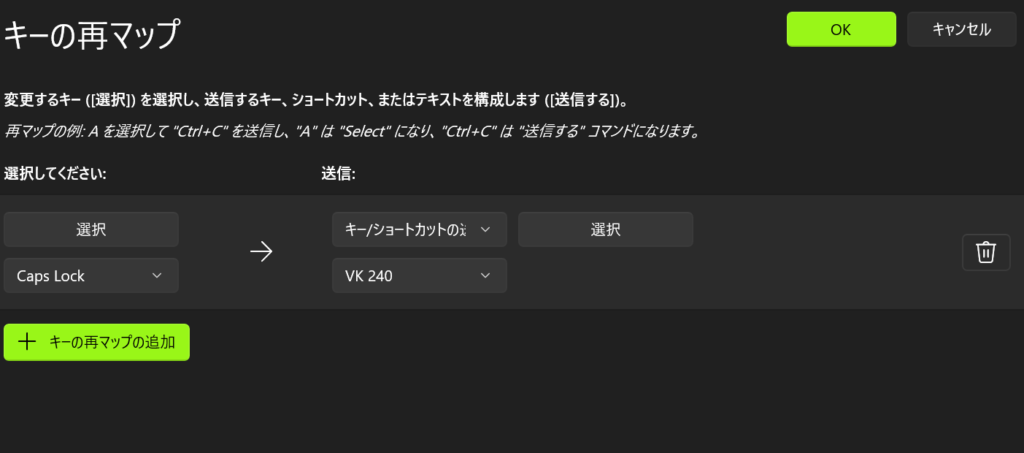
キーボードマネージャーの「キーの再マップ」の項目で、左のボックスに実際に押すキー、右のボックスにそのキーを押した時に認識される別の操作を割り当てられます。
英語配列では2つのキー同時押しで日本語↔英語の切り替えにデフォルトで対応しているので、これを1つのキーに割り当てる設定にします。
割り当てるキーは完全にお好みでいいですが、頻繁に押すボタンなのでやや大きく、そしてほとんどの人があまり活用してなさそうなCapsLockキーに割り当てるのがおすすめかと思います。右側のAltキーとかも良いかもしれません。
日本語↔英語変換をする動作はいくつか種類があるみたいですが、英語配列のデフォルトでは以下のキーが
ショートカットとして用意されているので、この内のどれかを割り当てるのがシンプルで良いと思います。
| キー | 動作 | 割当画面での表記 |
|---|---|---|
| Shift + CapsLock | ひらがな↔半角英数 (IMEがOFFの状態では反応しない) | VK 240 |
| Ctrl + `(1の左隣のキー) | IMEのON/OFF (英数直接入力↔最後に使った入力) | VK 244 |
Alt + ` | IMEのON/OFF (英数直接入力↔最後に使った入力) | IME kanji |
先ほどのスクショの左のボックスに「CapsLock」を、右のボックスに「VK 240」「VK 244」「IME kanji」のいづれかを割り当てれば設定完了です。
右のボックスに入力する場合、例えばAltと`を押すと「Alt(left), IME kanji」みたいに2つボックスが出てしまうと思いますが、必要なのは2つ目の「IME kanji」だけなので、キーを押さずに一覧から「IME kanji」を探して選択すれば1つのボックスだけで済みます。 `」も同様です。
「Shift + CapsLock」「Ctrl +
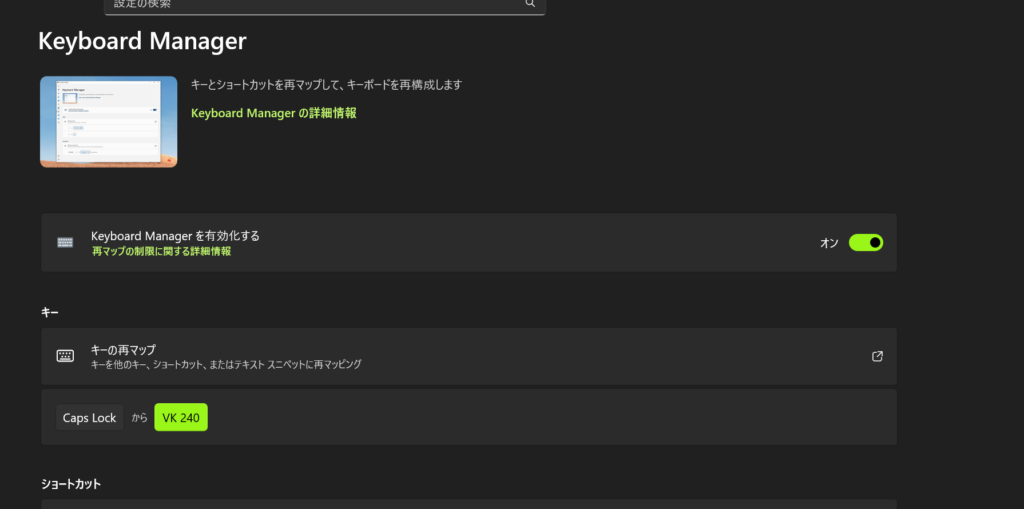
手順を完了すると、この画面から変更したキーを確認できるようになってます。
後は適当な入力画面でちゃんと割当が機能してることを確認すれば完了です、お疲れ様でした。
おわりに
- 1OSの設定から英語配列キーボードとして認識させる
- 2Microsoft PowerToys をインストールする
- 3キーボードマネージャーをONにして、任意のキーに日本語↔英語入力の切り替えを割り当てる
任意のキーへの割当がOS設定のみで完結できないせいで追加ソフトが必要になるのはなんとなく面倒なのですが、日本語を打つために英語配列キーボードをわざわざ使う人はそんなにいないということなんですかね。
日本語配列では直接ひらがなで打てるととてもタイピングが早く済んだり色々な変換を素早く行えたりメリットは多いですが、正直僕はほとんど活かせてなかったので英語配列でのキーや印字が少ないシンプルさの方が割と気に入ってます。
大きなEnterキーがやや恋しいですが慣れの問題かなと思いますし、今のところ困った場面も無いので今後は英語配列でしばらくやってこうかなと思います。
お読みいただきありがとうございました。
コメント